
Teached by Kasidis Satangmongkol (DataRockie Owner)
💕💕💕 หลังจากได้เรียน Google Sheets 101 จาก Data Science Bootcamp 11 จึงอยากสรุปความรู้เป็นบทความเพื่อพัฒนาความเข้าใจให้มากขึ้นสำหรับ Google Sheet คือโปรแกรม Spreadsheet ที่ใช้งานได้ฟรี ทำให้สามารถสร้าง แก้ไข และทำงานร่วมกับผู้อื่นได้แบบ Real-time
- Why Google Sheets?
- Data Types
- Array Formula
- Cell References
- Function
- And or Not
- Conditions
- Aggregate Function
- Aggregate function with Conditions
- Filter and Sort
Why Google Sheets?
ปกติควรใช้ Spreadsheets tool ในการเก็บ วิเคราะห์ และนำเสนอข้อมูล
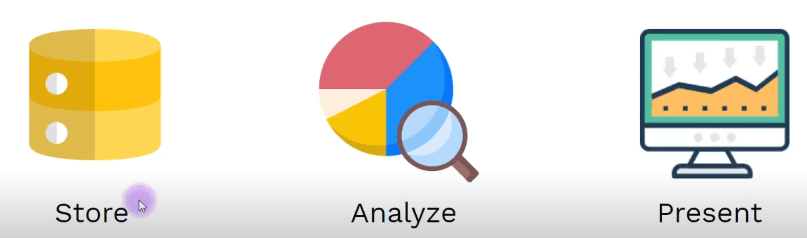
| Spreadsheet Method | Definition |
| Store | เก็บรวมข้อมูล (Structure Data) |
| Analyze | ทำความสะอาดและวิเคราะห์ข้อมูล |
| Present | นำเสนอ insights ที่มีประโยชน์ต่อแบรนด์/ เรื่องที่เราสนใจ |
Data Types
Type of Data
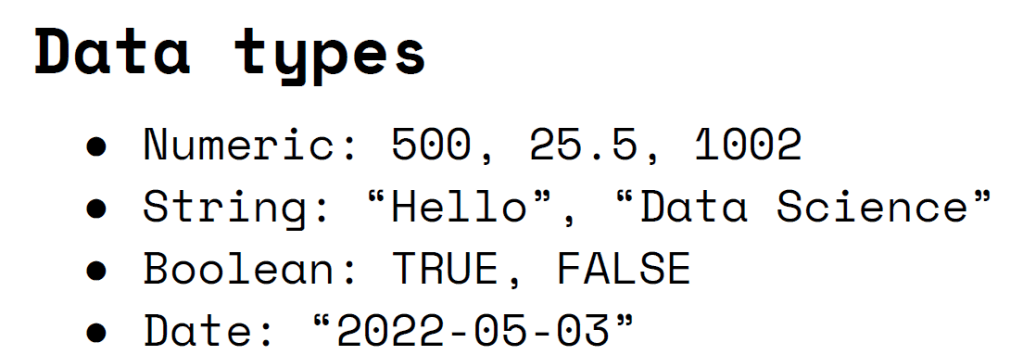
| Data Type | Definition |
| Numeric | ตัวเลข |
| String | ตัวอักษร |
| Boolean | True or False |
| Date | วันที่ |
Foundation Date : YYYY-MM-DD
Type of Category Data
| Type | Definition |
| Dimension | ประเภทของข้อมูลที่เป็น Category |
| Measurement | ระเภทของข้อมูลที่เป็น Numeric |
Explain the different between dimension and measurement in a table

Punctuation

| Type | Punctuation | Definition |
| Double quote | ” “ | use for message |
| Ampersand | & | to connect 2 message |
Array Formula
มีไว้กรณีสามารถพิมพ์คำสั่งครั้งเดียวแล้วได้ผลลัพธ์ หลายๆค่าพร้อมกัน
Arrayformula Shortcut : CTRL + SHIFT + ENTER
| Type | Definition | Punctation |
| Horizontal Structure | ข้อมูลเรียงแนวนอน | , |
| Vertical Structure | ข้อมูลเรียงแนวตั้ง | ; |
| Metrix Structure | ข้อมูลเรียงแนวนอนก่อน แล้วแสดงผลแนวตั้งต่อ | , ; |
Horizontal Structure
A7={1, 2, 3, 4, 5}

--------------------------------
จะแสดงผลในแนวนอนดังนี้ 1 2 3 4 5
Vertical Structure
A9={"Toy"; "Anna"; "John"; "David"}
--------------------------------
Toy แสดงผลในแนวตั้ง
Anna
John
David
Matrix Structure
={100, 200; 300, 400; 500, 600}
-----------------------
100 200
300 400
500 600
แสดงผลในแนวนอนก่อน แล้วหลังจากจะแสดงผลแนวตั้งต่อจากแนวนอน

Cell References
การ lock cell สามารถทำได้โดยการกด Press F4 to lock cell
| Shortcut Type | Definition |
| A1 | ไม่มีการ lock cell ใดๆ เลย |
| $A$1 | Absolute formula จะไม่มีการเลื่อนแถวเลย |
| A$1 | ปล่อยฟรี column A lock only row 1 |
| $A1 | lock only column A ปล่อยฟรี row 1 |
Method by I2 = %percent ที่เงินเดือนของพนักงานแต่ละคนจะเพิ่มขึ้น

Function
- หน้าที่ของ Function การเปลี่ยน input ให้กลายเป็น output

function_name(arg1,arg2,[arg3],[arg4])
Required Argument
Optional Argument
| Type | Definition |
| Require Argument | ตัวแปรที่จำเป็น ต้องมีสูตรถึงจะใช้ได้ |
| Optional Argument | ตัวแปรที่ไม่จำเป็นต้องมี เป็นแค่ ตัวแปรเสริม |
And or Not
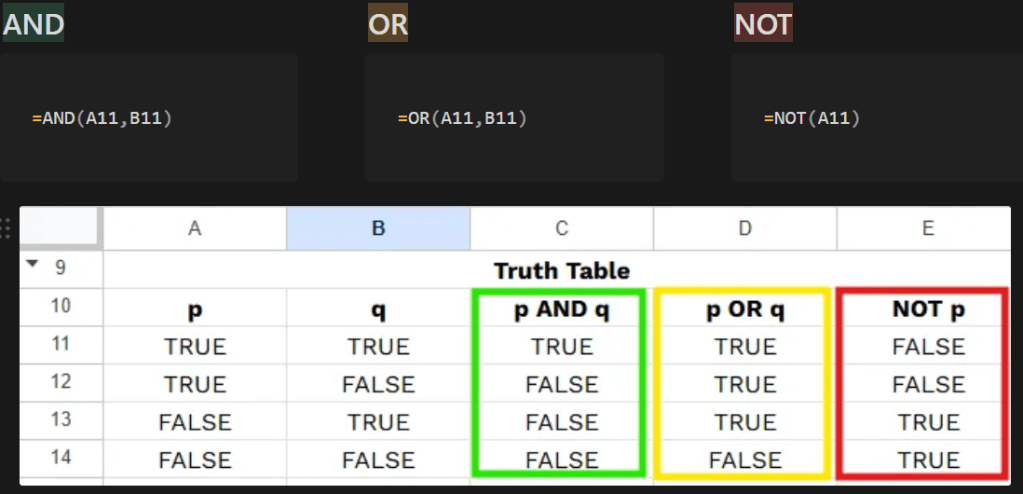
Array Function ไม่สามารถใช้กับ AND, OR, NOT
| Type | Definition |
| AND | จะแสดงค่าจริงต่อเมื่อ 2 เงื่อนไขเป็นจริง |
| OR | จะแสดงค่าจริงต่อเมื่อ 1 เงื่อนไขเป็นจริง |
| NOT | จะแสดงค่าไม่จริง |
Conditions
| Type | Condition |
| IF | แสดงผลลัพธ์แบบ 1 เงือนไข |
| IFS | แสดงผลลัพธ์ IF ซ้อน IF |
| NESTED IFS | ผลลัพธ์แบบมี IFS ตัวเดียวโดยทำอ่านง่าย |
| SWITCH | ใส่ Range Condition แค่ 1 รอบง่าย |
Condition term
| Salary | Segment |
| ≥100K | High |
| ≥50K | Medium |
| Else | Low |
IF
IF(F2:F6>=100000,"High","Low")
NESTED IF
ArrayFormula(IF(F2:F6>=100000,"High",IF(F2:F6>=50000,"Medium","Low")))
IFS
ArrayFormula(IFS(F2:F6>=100000,"High",
F2:F6>=50000,"Medium",
F2:F6<50000,"Low"))

NESTED IF vs IFS
| Quality | NESTED IF | IFS |
| Pattern | IF ซ้อน IF | สูตรสั้นกว่า |
| Approach | สูตรอ่านยากเมื่อมีหลายเงื่อนไข | อ่านสูตรง่ายกว่า |
- SEGMENT : ถ้า column F ≥ 100,000 ให้แสดง “
High”, Column F ≥ 50,000 ให้แสดง “Medium” นอกนั้นแสดง “Low” - SEGMENT (IFS) : จะแยกเงื่อนไขพร้อมกันทีเดียวเลย
SWITCH
- สามารถหาความสัมพันธ์ระหว่าง 2 ตาราง แล้วใส่ Range Condition แค่ 1 รอบทำให้สูตรสามารถอ่านได้ง่าย
SWITCH vs IFS
| Type | Range |
| SWITCH | มี Range Condition 1 รอบ Column G |
| IFS | มี Range Condition หลายรอบ Column G |
---SWITCH---
ArrayFormula(SWITCH(G2:G6,
1, "London",
2, "Madrid",
3, "Tokyo"))
---IFS----
ArrayFormula(IFS(G2:G6=1,"London",
G2:G6=2,"Madrid",
G2:G6=3,"Tokyo"))
SWITCH หาก column G = 1 show “London”, = 2 show “Madrid”,= 3 show “Tokyo”

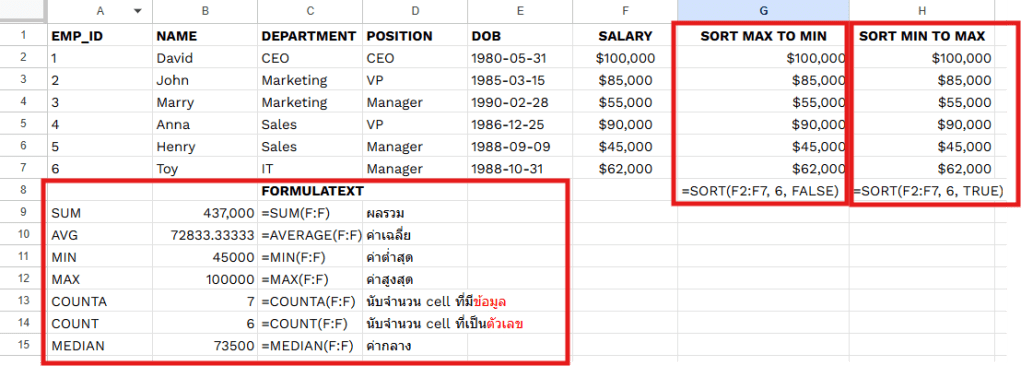
Aggregate Function
| Aggregate Function | Definition |
| SUM | ผลรวม |
| AVG | ค่าเฉลี่ย |
| MIN | ค่าต่ำสุด |
| MAX | ค่าสูงสุด |
| COUNTA | นับจำนวน cell ที่มีข้อมูล |
| COUNT | นับจำนวน cell ที่เป็นตัวเลข |
| MEDIAN | ค่ากลาง |
Aggregate function with Conditions
COUNTIFS

| Type | Definition |
| Criteria_range1 | ช่วงที่ใช้ในการหานับค่า |
| Criterion | ตัวเลขหรือข้อความที่ต้องการหานับค่า |
Requirement : เราสามารถสรุปผลของข้อมูลเบื้องต้นโดยการนับจำนวน Brand หรือ Model ที่เราต้องการ
G3=COUNTIFS(C:C,"AMD",D:D,"Ryzen 5")
ค้นหา "Brand AMD" ที่อยู่ Column C และ "Model Ryzen 5" ที่อยู่ Column D
G4=COUNTIFS(C:C,"AMD",E:E,">300")
ค้นหา "Brand AMD" ที่อยู่ Column C และ Column E ที่มี "Quantity > 300"
G5=COUNTIFS(C:C,"AMD",B:B,"<2021-06-05")
ค้นหา "Brand AMD" ที่อยู่ Column C และ Column B ที่มี "Date < 2021-06-05"
G6=COUNTIFS(C:C,"AMD",B:B,">=2021-06-06")
ค้นหา "Brand AMD" ที่อยู่ Column C และ Column B ที่มี "Date >= 2021-06-06"
G7=COUNTIFS(C:C,"AMD",B:B,"<2021-06-06")
ค้นหา "Brand AMD" ที่อยู่ Column C และ Column B ที่มี "Date < 2021-06-06"

SUMIFS
| Type | Definition |
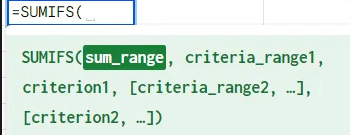
| Criteria_range1 | ช่วงที่ใช้ในการหารวมผลลัพธ์ |
| Criterion | ตัวเลขหรือข้อความที่ต้องการหารวมผลลัพธ์ |
Requirement : เราสามารถ หาผลรวม Brand and Model ว่ามี Quantity เท่าไร
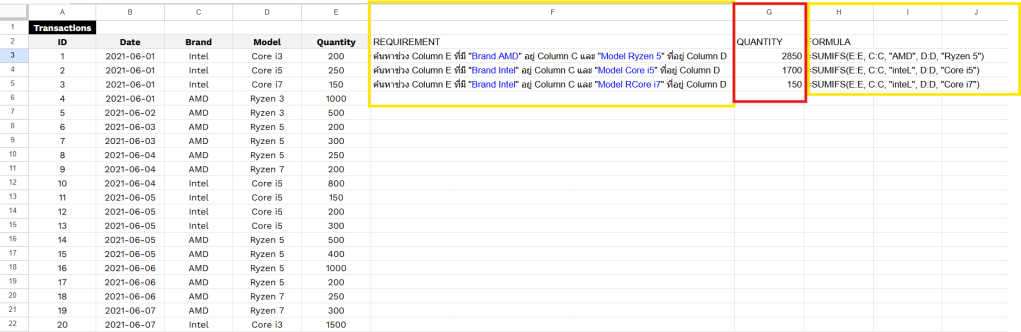

G3=SUMIFS(E:E, C:C, "AMD", D:D, "Ryzen 5")
ค้นหาช่วง Column E ที่มี "Brand AMD" อยู่ Column C และ "Model Ryzen 5" ที่อยู่ Column D
G4=SUMIFS(E:E, C:C, "inteL", D:D, "Core i5")
ค้นหาช่วง Column E ที่มี "Brand Intel" อยู่ Column C และ "Model Core i5" ที่อยู่ Column D
G5=SUMIFS(E:E, C:C, "inteL", D:D, "Core i7")
ค้นหาช่วง Column E ที่มี "Brand Intel" อยู่ Column C และ "Model RCore i7" ที่อยู่ Column D
ตัวอักษรตัวเล็กกับตัวใหญ่ สามารถค้นหาได้เหมือนกัน ต้องระวัง
Filter and Sort
Filter
Filter เพื่อดึงเฉพาะข้อมูลที่ต้องการนำมาใช้ในการทำงาน “โดยดึงมาทีเดียวพร้อมกันทุก Column”
Filter by hand
- press filter in google sheet เลือก Filter by Condition —> Date is before —> Exact Date —> “2021-06-06”

Filter with and, one condition, or
Filter with brand “AMD” only
=FILTER(A3:E22,C3:C22="AMD")
เลือกช่วงทั้งหมด พร้อม Column Brand ที่มี "AMD"
Filter AND
=FILTER(A3:E22,C3:C22="AMD",D3:D22="Ryzen 5")
เลือกช่วงทั้งหมด พร้อม Column Brand ที่มี "AMD" และ Column Model "Ryzen 5"
Filter OR
=FILTER(A3:E22, (C3:C22="AMD") + (D3:D22="Core i7"))
เลือกช่วงทั้งหมด พร้อม Column Brand ที่มี "AMD" หรือ Column Model "Ryzen 5"
SORT
SORT FORMULA =SORT(range, sort_column, is_ascending)
is_ascending = True or False
| Type | Order |
| FALSE | เรียงจาก มากไปน้อย |
| TRUE | เรียงจาก น้อยไปมาก |
Sort with one condition
=SORT(A3:E22,3,TRUE)
เรียงข้อมูล Column ที่ A3 ถึง E22 โดยที่ Column Model เป็น "Column ที่ 3" ซึ่งเรียงจาก"มากไปน้อย"
Sort with two condition
=SORT(A3:E22,3,TRUE,5,FALSE)
เรียงข้อมูล Column ที่ A3 ถึง E22 โดยที่ Column Brand เป็น Column ที่ 3 ซึ่งเรียงอักษรจาก"น้อยไปมาก" และ Column Quantity เป็น Column ที่ 5 ซึ่งเรียงจาก"มากไปน้อย"
หวังว่า บทความนี้จะเป็นประโยชน์ในการช่วยให้ทุกท่านสามารถนำความรู้จาก Google sheet 101 ในไปประยุกต์ใช้ในชีวิตส่วนตัวและชีวิตการทำงานที่สามารถทำให้ทุกท่านทำงานได้รวดเร็วและสะดวกยิ่งขึ้นครับ
 Chayanonboo